如果你曾經因為電腦 C 槽快滿了,卻發現旁邊那塊 D 磁區明明很大卻沒辦法直接「合併」進去,或是想要調整硬碟大小時,系統一直跳出錯誤視窗或提示必須刪除資料,那你一定體會到 Windows 內建工具在處理複雜磁區邏輯時的無奈。
很多新手會卡在「為什麼我的空間明明在那,卻不能用?」這類問題。其實這是因為標準作業系統對於「連續空間」有嚴格的限制,當兩個分割區中間夾著其他檔案或是非鄰近的空白區塊時,內建工具就無法處理。今天我就要分享幾個實務上的磁區管理技巧,讓你在 2026 年還在面對硬碟容量危機時,能用更聰明的方法解決問題。
為什麼 Windows 內建工具常常「搞不定」?
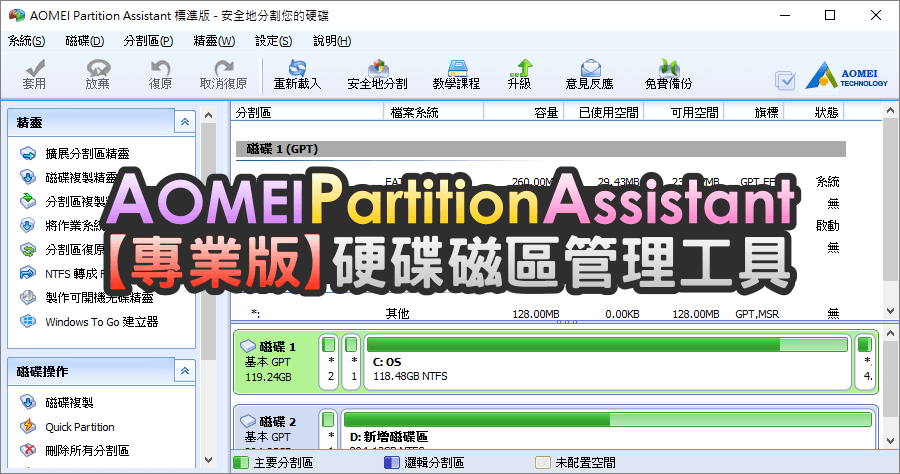
Windows 的 Disk Management(磁碟管理)其實是為了基礎操作設計的。它最基本的邏輯是:你只能將「緊鄰在右側且為未分配空間」的區域,合併到左邊的分割區中。如果你的磁碟結構是 [C 槽] - [恢復環境分區] - [D 續存區],當你想把 D 的空間給 C 時,因為中間隔了一個恢復分區,內建工具就無法跨越這個障礙去操作。
這就是為什麼很多人在討論到「如何合併不相鄰的分割區」時會感到頭痛。雖然有些硬核玩家會透過指令碼或手動刪除特定的分區來強行處理,但對於大多數注重資料安全的使用者來說,這種做法風險極高,一旦弄錯位置,開機引導可能會毀損。
利用進階軟體破解「非鄰近」的技術限制
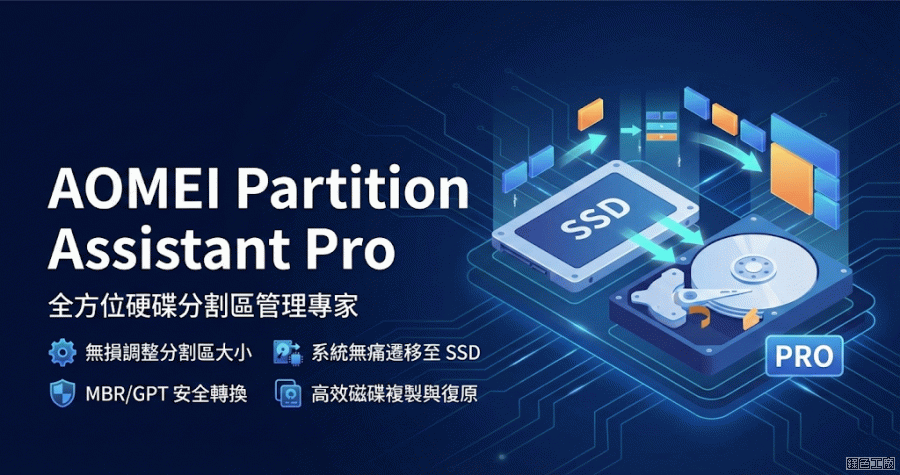
為了避免手動操作造成的風險,目前主流的做法是使用具備「移動分區資料」功能的專業工具。這些軟體能自動重新排列硬碟上的數據位元,讓原本隔開的空間變得連續,從而完成合併或擴充。
在處理這類任務時,我個人建議選擇功能完整的整合式管理工具。例如像是 EaseUS Partition Master 最強大的硬碟磁區管理工具,所有功能都給你,它能處理動態調整大小的複雜邏輯。當你遇到 D 槽很大但無法分配給 C 槽的情況時,這類軟體可以讓你直接選取兩個分割區進行合併,它會自動計算並重排資料流,讓使用者不需要去擔心那些隱藏的報錯。
常見場景實戰建議
針對大家常遇到的三個痛點,我整理了以下操作邏輯:
1. 當 C 槽快爆了,想從 D 區挪空間過來
這是最常見的情況。很多人會嘗試格式化 D 碟(這會導致資料消失)來換取空白空間。其實現在的進階軟體支援「動態擴充」,只要確定你要釋出的區域是空的或你有備份,就可以直接將該範圍加入 C 區。如果你追求更極致的穩定性與快速處理,EaseUS Partition Master Pro 19.23 硬碟磁碟管理分割工具 提供非常穩定的排程轉換功能。
2. 需要合併兩個不相鄰的分割區
當你的硬碟被切成好幾個小塊,且中間夾雜著不同格式或功能的區域時,內建工具絕對做不到。這時候必須使用支援「移動」與「合併」跨隔閡技術的軟體。在執行之前,我強烈建議你先檢查這些區塊是否有重要資料,因為涉及到大量位元的搬移,雖然現在的軟體非常穩定,但操作前備份核心檔案依然是專業玩家的基本素養。
3. 修改特定功能分區(如恢復環境)的大小
有些使用者在安裝系統時會產生極小的「復原空間」,導致他們想調整磁區時被卡住。建議使用這類工具來重新規劃,甚至可以直接把不需要的復原分割區縮減或移除,釋出完整的連續空間給主要作業盤。
避坑指南:2026 年實作中的關鍵提醒\n
在處理磁碟劃分時,無論是使用哪款軟體,都有幾個核心原則一定要遵守,這能保證你的資料不會因為操作錯誤而變磚:
- 避免在電源不穩的環境下執行: 磁區調整涉及到硬碟底層位元的重寫。如果過程中斷電或系統當掉,分區表可能會損壞。建議務必接上電源,且如果是筆電,請確保電力充足。
- 先備份再操作: 強調這不是在推銷軟體,而是基於經驗的警告。任何涉及「縮減」或「移動」分割區的操作,都是對檔案索引的重新計算,預防萬一的情況下,重要照片與文件一定要存到外接硬碟或雲端。
- 確認磁碟格式: 如果是要處理跨平台的驅動器(例如同時在 Windows 與 Linux 下使用),建議確保使用的是 GPT 分區表。雖然 MBR 在過去很流行,但為了更好的相容性與更大的容量支援,現在的環境多採用 GPT 為主。
總結與操作觀念\n
硬碟管理不應該是痛苦的過程。我們之所以需要透過專門工具來處理,就是為了克服系統內建工具在「動態縮放」上的邏輯限制。當你遇到無法移動、無法合併或空間分配不合理的狀況時,選擇一款穩定且功能完整的軟體(如上述提到的系列工具)來取代手動指令的操作,是提高工作效率並保護數據安全的最佳實踐。
記住,你的目標是用最少的步驟讓硬碟結構變得更合理,而不是為了省下軟體費用而去冒到系統崩潰的風險。選擇對的工具,將原本複雜的磁區搬運與合併變成簡單的幾次點選即可。