身為一個長期在電腦前與各種硬體設備打交道的人,我最常被朋友問到的問題就是:「我的 C 槽快沒空間了,要怎麼把 D 槽或 E 檔的空間挪過來給 C 盤用?是不是一定要重新安裝系統或是格式化整個磁碟?」
其實這類問題在 2026 年的現在,有了像 IM Magic Partition Resizer Pro 這樣的專業工具就能輕鬆解決。很多時候我們遇到的困境不是「沒有空間」,而是「空間分布不均」。例如你買了一顆很大的硬碟,但初期分到 C 槽太小,導致系統區一直跳出警告;或是你在做虛擬機或特定專案時,需要更大的連續儲存空間。
這篇文章就帶大家深入拆解如何用這款工具來處理磁碟縮放,特別是針對那些「跨越不同分割區」的棘手狀況。
為什麼內建工具有時候搞不定的需求?
很多人第一時間會想到 Windows 內建的「磁碟管理」。沒錯,在簡單的情況下(例如只是把一個空的 E 槽刪除後合併到旁邊的 D 區),內建工具是可以勝任的。但實務上我們常遇到這兩個坑:
- 非相鄰空間問題:如果你想把 D 槽的空間給 C 槽,但在 C 和 D 之間隔著一個「恢復分割區」或是其他小磁碟空間,內建工具就無法自動跨過那個障礙來合併。
- 數據移動風險:很多新手操作時最怕的就是「動到資料就全毀」。一般的格式化或重新分配往往涉及刪除動作。而 IM Magic Partition Resizer Pro 的核心價值就在於它能執行「無損縮放」,也就是在調整空間時,會自動處理檔案位置的搬移。
在開始操作前的重要提醒:安全第一
雖然這類專業工具的穩定性已經非常高,但涉及到磁碟分割、移動數據位址的操作,永遠建議你在執行重大變動前備份重要資料。尤其是系統碟(C 槽),如果你的電腦正在進行關鍵更新或有未儲存的工作,請務必先處理完再操作。
如果你在操作過程中遇到困難,或者是對磁碟管理的基礎概念還有點模糊,可以參考 MiniTool Partition Wizard Free 12.3 免費且功能強大的磁碟管理工具 的介紹,裡面也會提到很多關於磁碟結構的基本知識。
使用 IM Magic Partition Resizer Pro 的核心步驟與實作細節
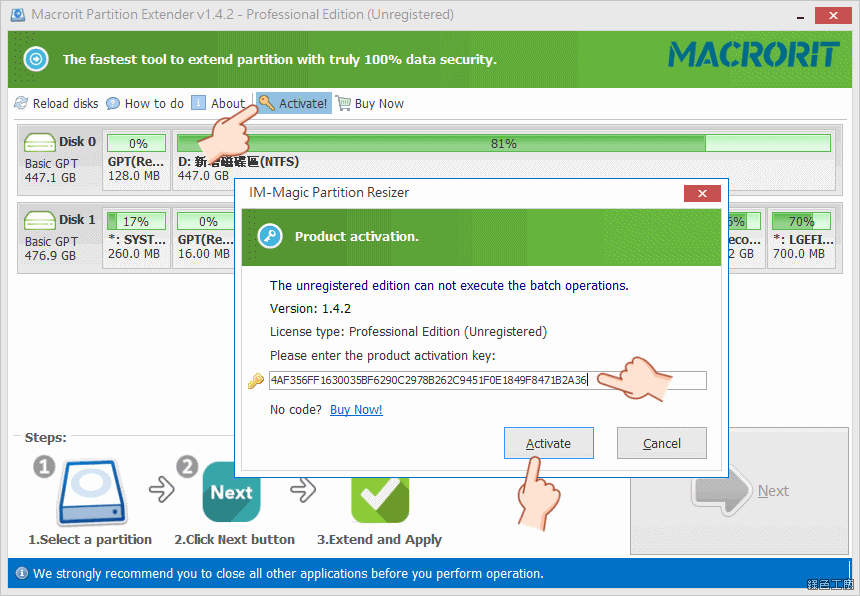
這套軟體在操作邏輯上非常直觀。當你打開程式後,它會掃描出你電腦目前所有的硬體資訊與分割狀況。我們現在就進入實戰場景:「我想要把 D 槽多出來的空間,移動到 C 槽。」
第一步:分析現狀並選擇目標
在軟體介面中,你會看到一條長條圖顯示磁碟布局。你要先確認你的 D 盤有多少剩餘空間是可以拿出來「獻給」C 盤的。點擊你想縮小的那個分割區(例如 D 盤),系統會跳出選項。
第二步:執行「Resize/Move」操作
這就是它的核心功能。當你選擇 Resize 時,你會看到一個拖動滑桿或輸入數值的框。你要減少 D 盤的大小,這樣就會產生一塊「未分配空間」。
這裡有個關鍵技巧: 如果你的目標是讓 C 盤變大,最好是在縮減 D 盤後,將產生的空白區移動到與 C 盤相鄰的位置。軟體會自動處理底層的扇區重組,確保檔案不會遺失。
第三步:跨分割區的特殊處理
有時候你的硬碟佈局很複雜(例如 [C] - [回復區] - [D])。在這種情況下,單純地「縮減 D 盤」產生的空間會被卡在中間。IM Magic Partition Resizer Pro 的優點在於它能執行跨分割區的移動。當你要擴充 C 時,它可以自動幫你把中間擋路的內容移開,讓空出的位子與 C 連接在一起。
第四步:應用變更(Apply Changes)
這一步最關鍵。很多軟體是點了按鈕就直接跑,但這類工具通常會提示「需要重新啟動電腦」。這是因為在調整系統碟或涉及到物理區塊移動時,必須進入 Pre-OS 模式來執行底層指令。按下後,電腦會重啟並進入一個類似 DOS 或特殊 Boot 的介面,讓它自動跑完流程。
hought
實戰中的幾個坑(避雷指南):
- 不要在軟體正在處理時強行斷電: 這是最基本的。當你進入到那個「藍色或黑色的重啟作業畫面」時,千萬不要因為覺得它卡住了就去拔電源或強制關機,那會導致磁區資訊損壞。
- 檔案系統類型注意: 這款工具在處理 NTFS 和 FAT32 時非常穩定。但如果你是用於一些比較少見的 Linux 格式或是特殊的文件系統,建議先確認該版本是否支援你的格式。
- 硬體健康的影響: 如果你的實體磁碟(HDD 或 SSD)本身就有壞軌(Bad Sectors),強行搬移大量數據到受損區域可能會導致讀取出錯。在操作前,建議用系統內建工具或專業軟體跑一下簡易的磁碟掃描。
總結:你的工具箱裡該備哪一個?
不管是為了解決 C 檔爆滿、還是因為想幫遊戲留出更完整的連續空間,IM Magic Partition Resizer Pro 提供了一個非常直觀且強大的圖形化介面。它不再讓我們去苦惱「怎麼切開那塊硬碟」,而是讓你用滑鼠拖拉就能完成複雜的底層邏輯。
如果你是偶爾動一下,或者主要是處理一般的 Windows 環境擴充,這套工具是非常可靠的選擇。對於想要快速解決空間分配問題的朋友,它就是目前市面上非常專業且能省下大量時間的進階管理方案。