如果你現在正為了「C 槽快滿了」或者是「剛加裝的硬碟沒辦法把剩餘空間分給原本的分割區」而煩惱,那你一定對 Windows 原生的磁碟管理工具感到有些無奈。畢竟系統內建工具往往有嚴格限制,例如:如果兩個磁區中間隔著一個未分配空間,或者這兩個磁區不在一起,原生的功能通常就無法幫你完成合併。
在這種情況下,我們需要一點「魔法」來跨過這些硬體與系統層級的限制。今天我們要聊的工具就是 Magic Partition Resizer。這個軟體之所以能成為許多人的首選,正是因為它能處理那些 Windows 沒辦法做到的複雜操作,特別是在不重灌系統、不格式化資料的情況下,動態調整磁區大小。
為什麼我們需要專門的工具來處理磁區?
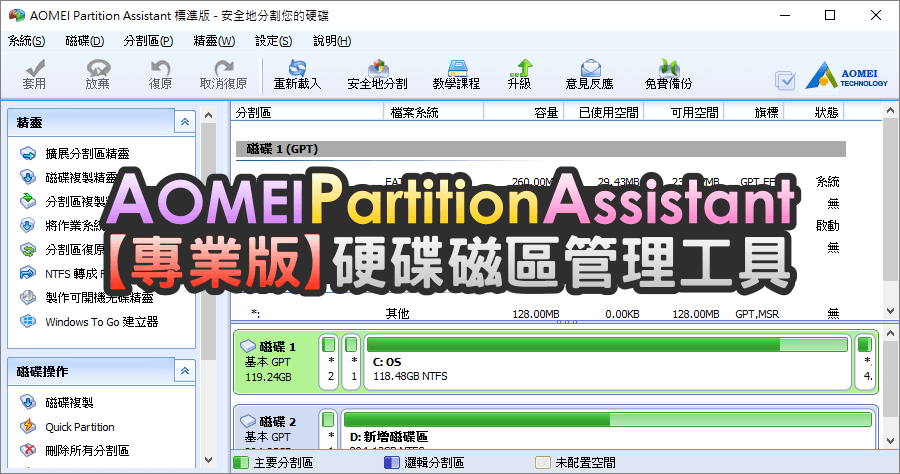
很多人會問,既然 Windows 有「磁碟管理」功能,為什麼還要用第三方的軟體?這其實與「移動數據位移」有關。在傳統的文件系統中,如果你的硬碟被切成 A 和 B 兩個分割區,當你想把 B 的空間給 A 時,除非 B 的鄰度正好是空置的空白區域(Unallocated Space),否則 Windows 無法自動搬移資料位置來重新定義邊界。
Magic Partition Resizer 的核心能力在於它可以「動態移動」數據。當你要求調整大小時,它會先將後方的資料往後挪,創造出連續的空位再進行擴充。這對使用者來說,最大的好處就是不用重新安裝系統、不用備份整個硬碟到外接硬碟再清空分區。
如果你目前遇到的情況是想要更靈活地管理空間,可以參考 IM-Magic Partition Resizer Pro 7.5.1 硬碟磁區調整大小 DIY 的相關實測,這類工具對於處理不同硬體環境下的磁區分配非常穩定。
用 Magic Partition Resizer 操作的關鍵重點
在實際操作之前,我們必須先釐清幾個核心概念。為了確保你的資料安全,在使用任何第三方工具進行磁區縮減或擴充時,建議遵循以下邏輯:
1. 辨識「鄰近空間」的限制
要增加某個分割區的大小,它旁邊必須緊鄰著「未分配空間」。如果中間隔了一個功能性的分區(例如是你的 D 槽),你無法直接把那塊空間抓過來。Magic Partition Resizer 的強項就是它可以跨越這些障碍進行操作。
2. 處理不同格式的檔案系統
在 2026 年的環境下,我們仍會遇到 NTFS、FAT32 或 ExFAT 等不同的格式。如果你是在製作外接硬碟作為大容量存儲空間,或者是要調整包含系統文件的 C 槽,這套工具能自動識別並對應相應的操作邏輯。
3. 行動前的基礎檢查
雖然 Magic Partition Resizer 強調「非破壞式」操作,但為了保險起見,在執行任何涉及磁區變動的指令前,重要的個人資料建議還是先備份。尤其是在處理系統碟時,若發生突發性斷電或硬體故障,風險永遠存在。
實際操作:如何把閒置空間「餵」給快滿的 C 槽
這是一個最常見的場景:你有一塊很大的硬碟,但因為過去的錯誤劃分,導致 C 盤只有 100GB,而 D 盤卻有 400GB。你要做的不是重新分割,而是把 D 盤的一部分挪給 C 盤。
操作步驟如下:
- 啟動程式並掃描磁碟:打開 Magic Partition Resizer 後,它會自動偵測目前電腦中所有的物理硬體(如 SSD、HDD)。
- 選擇目標分割區:在清單中點選你要擴充的那個分割區(例如 C 槽)。
- 執行「調整大小」指令:點擊 Resize 或 Move 選項。這時候會出現一個視窗,讓你拖動滑桿或輸入數值來決定要新增多少空間給這個分區。
- 處理中間的空間攔截(若有):如果你的 C 盤與剩餘空間之間隔著 D 欄位,軟體通常會提示你先縮減 D 盤的邊界,產生出未分配พื้นที่。這就是它的「魔法」所在,它會自動幫你計算位置轉換。
- 預覽操作結果:在正式執行前,大多數版本都會提供一個 Preview 功能,讓你確認縮放後各個磁區的總容量是否正確。
- 等待處理完成:此時軟體可能會進入「Pre-OS 模式」(也就是重新啟動電腦並進入一個類似 DOS 的簡約介面)。這時千萬不要強行關機或拔掉電源。它正在進行數據位移和扇區重新計算,等到它跑完並自動重啟回到 Windows 後,你的磁區就會變成你設定好的大小了。
常見問題與避坑指南
在使用這類工具時,有幾個細節一定要注意,這能避免 90% 以上的崩潰或損壞:
- 不要在處理過程中強行關機:這是最重要的。當程式進入預覽模式(Pre-OS)搬移數據時,正在操作的區塊是處於「不穩定狀態」的。如果此時斷電,檔案系統可能毀損。
- 檢查硬碟健康度:如果你的硬碟本身就有壞軌或物理性故障,強行進行大規模的數據移動極高機率會導致資料遺失。建議在操作前用專業工具先跑一次掃描。
- EFI 分割區不要亂動:如果你是新手,看到那些幾百 MB 的「EFI 系統分割區」或是「恢復環境」,請直接無視它們。我們只需要處理包含數據的主要分區即可。
總結與建議
Magic Partition Resizer 之所以受到推薦,是因為它把複雜的底層邏輯簡化成了視覺化的操作。對於那些因為 Windows 自動管理不周、導致硬碟空間分布極度不合理的情況,這類專業軟體是目前最有效的解決方案。
無論你是為了讓 C 槽多一點呼吸空間,還是要把剛買回來的外接硬碟做成更好的分區規劃,透過正確的工具操作與合理的預防措施,都能在不重裝系統的前提下完成任務。比起每次遇到問題就去重新格式化磁區、重新下載驅動程式或再安裝一遍套件,用這種「魔法」式的調整方式來解決硬碟分配問題,才是對時間最有效的投資。