如果你在使用電腦時,經常跳出「磁碟空間不足」的警告視窗,或者發現 C 槽(系統碟)快要變紅,這通常是因為磁碟規劃不合理造成的。很多人第一反應是去刪除暫存檔或移動文件到 D 槽,但最根本的解決辦法其實是重新調整硬碟分割的比例。
在 2026 年這個硬體容量雖有進步,但為了系統穩定,我們往往會把一個大硬碟切成好幾個區塊。這時候,如果你發現鄰近的 D 槽或 E 檔還有很多空位,卻無法直接「塞入」C 槽,那就是因為中間隔著其他分割區或是未分配空間。這就是為什麼我們需要到專業工具介入的原因。
今天要分享的這個神奇小工具:IM-Magic Partition Resizer Professional(以下簡稱 IM-Magic),它能在不重新安裝系統的情況下,幫你動態調整磁區大小。
為什麼你的 C 槽不能直接「擴充」?
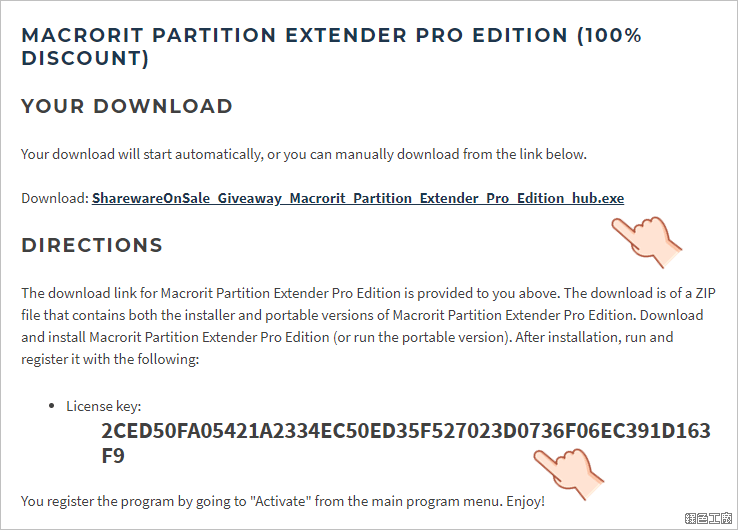
許多新手常會嘗試用 Windows 內建的「磁碟管理」工具來調整容量。雖然這功能在基礎操作上沒問題,但它有一個嚴格限制:只有當你要增加的空間緊鄰在目標分割區的右側時,才能直接點選擴充。
實際情況往往是你的 C 槽後面接著一個 D 槽或 E 槽。Windows 原生工具無法跨越這些現有的分割來「抓取」空間。如果你強行去刪除隔在中間的磁區,裡面的資料會直接消失。這就是為什麼我們需要 IM-Magic Partition Resizer Professional 硬碟分割管理軟體 這類工具的原因,它們可以動態移動數據位置,讓空間變成「連續」的狀態,從而實現跨越分割區的擴充。
使用 IM-Magic 實戰教學:把 D 槽餘用給 C 槽
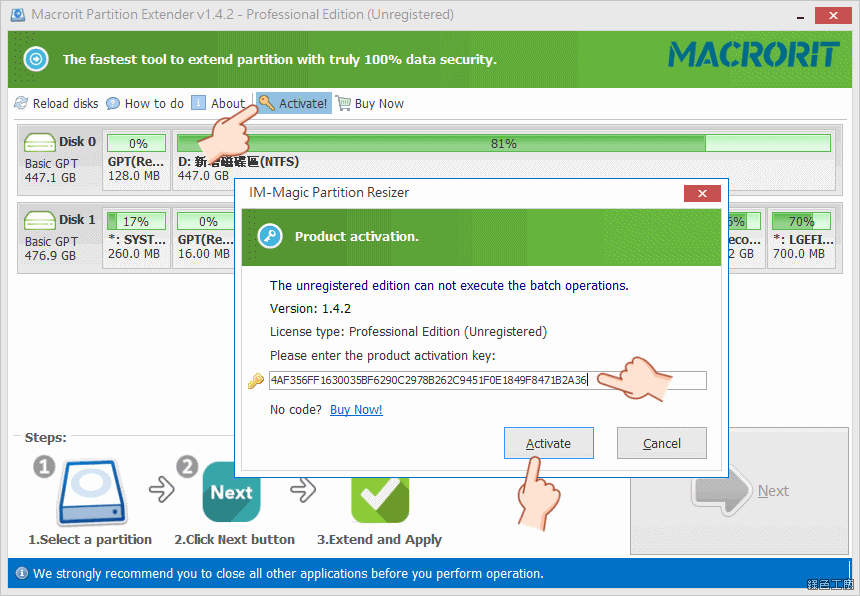
假設你的情況是:C 槽快滿了,D 詞還有幾百 GB 的空位,你想把這些空間合併到 C 槽。請依照下列步驟操作。
第一步:備份重要資料
雖然現代的硬碟管理軟體非常成熟,但在進行涉及磁區移動、縮減或合併的操作時,為了保險起航,建議將重要文件(如桌面上的工作檔)先備份到外接硬碟或雲端。這是一個老練的使用者習慣,預防任何意外的情況發生。
第二步:掃描並規劃空間
開啟 IM-Magic 後,程式會自動偵測你的所有實體磁碟。你會看到類似圓餅圖或是方塊狀的分割區結構。觀察你要擴充的 C 槽。如果它旁邊緊鄰著其他空白區域或你能動用的空間,我們就要進行下一步。
第三步:縮減目標區(如 D 槽)
如果你要把 D 檔的剩餘容量給 C 檔,請先選取「D 號分割區」,選擇功能中的「調整大小」(Resize)。在滑鼠拉動範圍時,縮小右側邊界或左側邊界。這時候的目的不是為了刪除數據,而是要把空間變成「未分配(Unallocated)」的狀態。
第四步:移動並合併到 C 槽
當你有了一塊連續的、沒有任何分割區佔據的「未分配」空間後,選取你的 C 槽。在進入調整大小的功能中,將滑鼠往那個空白處拉動。這時候軟體會自動處理數據搬移,讓 C 槽涵蓋住那塊新的區域。
h2p 如何避免操作失敗的坑?
在實際操作過程中,新手最容易踩到兩個大坑:
- 跨硬碟操作的誤區:請記住,你只能把「同一顆實體硬碟」上的空間移給同一個硬碟的分割區。如果你是雙碟系統(一塊 SSD 給系統,一塊 HDD 給資料),你是無法將 HDD 的空位「傳送」到 SSD 上的。在操作前,請務必確認你要操作的是同一個物理磁體。
- 處理虛擬磁碟:如果你的硬碟裡有特殊的跨區邏輯或是正在運行的系統掛載,軟體可能會報錯。建議在執行正式執行(Execute)之前,確保沒有其他讀取這塊硬碟的程式在運行中。如果你是針對 Windows 系統環境進行優化,任由專業工具處理複雜的分區合併 通常能大幅降低作業失敗的機率。
操作後的最後檢查
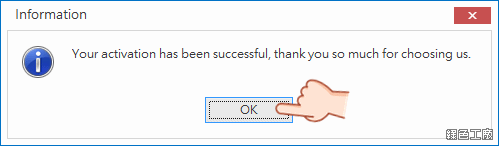
當軟體執行完畢(通常會要求重新開機進入預備模式進行處理),重啟進入 Windows 後,請到「本機」確認 C 槽的總容量是否已經正確增加。如果空間成功擴充,建議你可以稍微清理一下 C:\Users\使用者名稱\AppData 下的快取檔目錄,這能讓你的系統運行更流暢。
給聰明用戶的小撇步
如果你不習慣複雜的操作介面,或是目前的分割區非常破碎(例如 C 隔著 E 才能到 D),在處理之前,你可以先思考是否要重新規劃磁區。有時候與其去硬體層面強行挪動數據,不如使用專業的 Partition Resizer 工具 來優化整個磁碟結構。
總結來說,處理 C 槽容量不足的問題,關鍵在於「讓空間連續」。透過 IM-Magic 這類具備動態移動功能的軟體,我們就能打破 Windows 原生工具的限制,把零散的剩餘容量真正轉化為系統所需的運作空間。