作為一個身兼「工程師」與「新手爸媽」雙重身份的科技部落主,我非常理解那種在深夜照顧孩子到快要崩潰時,還得為了電腦容量不足、或者新下載的遊戲檔案塞不進去而煩惱的心情。
特別是現在很多 2026 年的內容創作者或家庭用戶,往往會遇到一個很經典的困擾:你的系統碟(通常是 C: 槽)快要爆掉,但旁邊的 D: 槽卻空空如也。這時候如果你想動手調整,或是處理一些特殊硬體造成的「磁區讀不到」問題,Windows 內建的工具往往只能做到最基礎的功能,甚至根本無法跨越不同分割區來移動空間。
這就是為什麼我推薦這套強大的工具。我們今天要聊的重點是:如何透過專業工具將原本破碎、不合理的硬碟規劃重整到實用狀態。
為什麼你的硬碟一直「卡在」某個分割區?
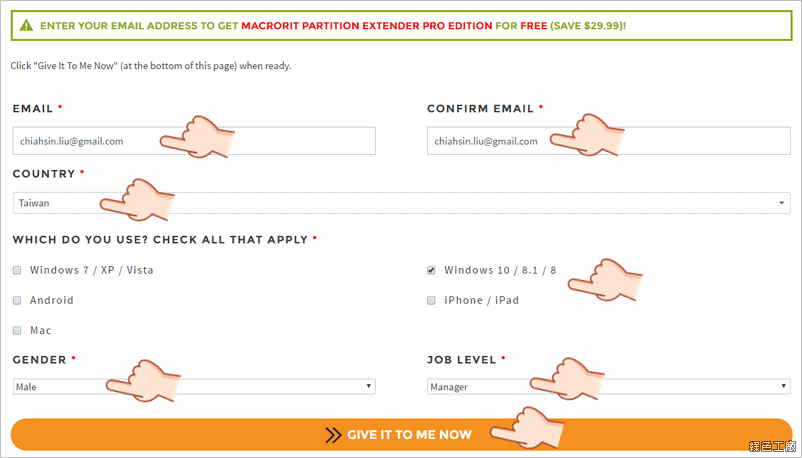
很多新手可能會問我:「為什麼我的 D 槽明明有幾百 GB,卻不能直接加到 C 槽去?」這通常是因為磁區之間的物理位置不連續,或者被某些特定的格式限制住了。在傳統的 Windows 環境中,如果要合併兩個鄰近的分割區,往往得把資料全部備份、刪除舊分區再重新建立。
對於家長來說,這個過程極度耗時且風險高(萬一跑掉了孩子的照片或重要的工作檔案就慘了)。我們需要的是一種「動態調整」的概念。如果你目前遇到的狀況是硬碟空間分配不均,或是新買的硬碟沒辦法正確分配到系統能識別到的範圍,那麼專業的工具就能在不刪除數據的情況下,把空置的空間「推」到你需要的區塊去。
如果你目前的環境比較特殊,例如是在處理一些較複雜的磁區重組或特定版本的系統相容性問題,可以參考 AOMEI Partition Assistant Pro 提供的高度完整功能來解決,它能讓你避開很多手動操作會遇到的坑。
實戰教學:如何把多餘空間劃分給你的主磁碟
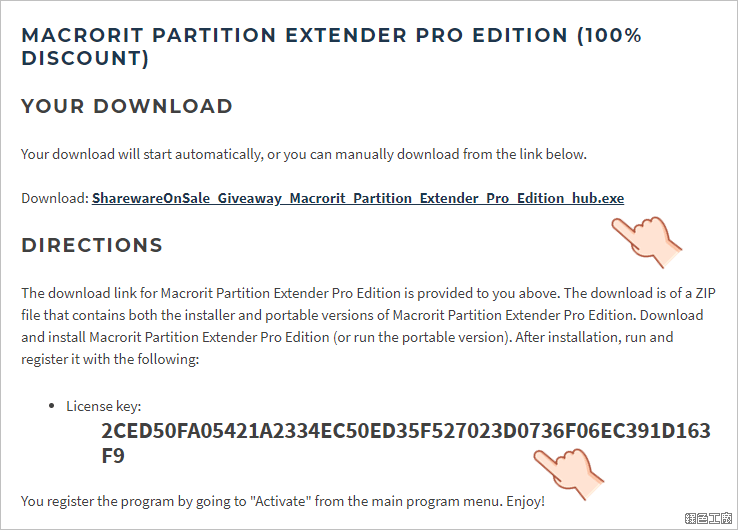
假設你現在的情況是 C 槽(系統盤)紅燈閃爍,而 D 盤空間過剩。我們用 AOMEI Partition Assistant Pro 來處理這個問題,步驟如下:
第一步:掃描並分析當前磁區結構
開啟程式後,你會看到目前所有實體硬碟的佈局。這時你要確認你的「空閒空間」在哪。如果是鄰近的分區(例如 D 就在 C 的旁邊),我們可以直接進行合併;如果隔著其他分區,則需要先進行預處理。
第二步:執行磁區調整大小(Resize/Move)
- 在軟體清單中找到那個有空餘空間的分割區(例如 D:)。
- 對準該區域點擊「Resize/Move」,在視窗中拖動滑塊,縮小 D 槽的大小。這時候會產生一塊「未分配空間」。
- 關鍵點: 如果這塊新產生的無分配空間就在 C 盤的右側或左側相鄰處,你就可以接著選取 C 盤,再次執行 Resize/Move,將滑棒拉到最邊邊,把那塊空白拿回來。
- 選取後的處理流程非常直覺,點擊「Apply」按鈕後,軟體會在背景開始跑預算與轉換,有些複雜的搬移動作甚至會要求重新啟動電腦進入 Pre-OS 模式執行。這時候你只需要放個手機給孩子玩一下,或是去泡杯咖啡,剩下的就交給程式處理。
第三步:解決「磁區看不見」或容量不對稱問題
有時候我們會遇到新買的硬碟 Plug 進去卻讀不到全部空間,或者舊型的分割格式限制了你的存取。在這種情況下,該工具提供的「檢查並修復」功能非常有幫助。它可以重新掃描 Partition Table,把被遺漏或錯誤標記的塊狀區域找回來。
避坑指南:操作前的核心提醒
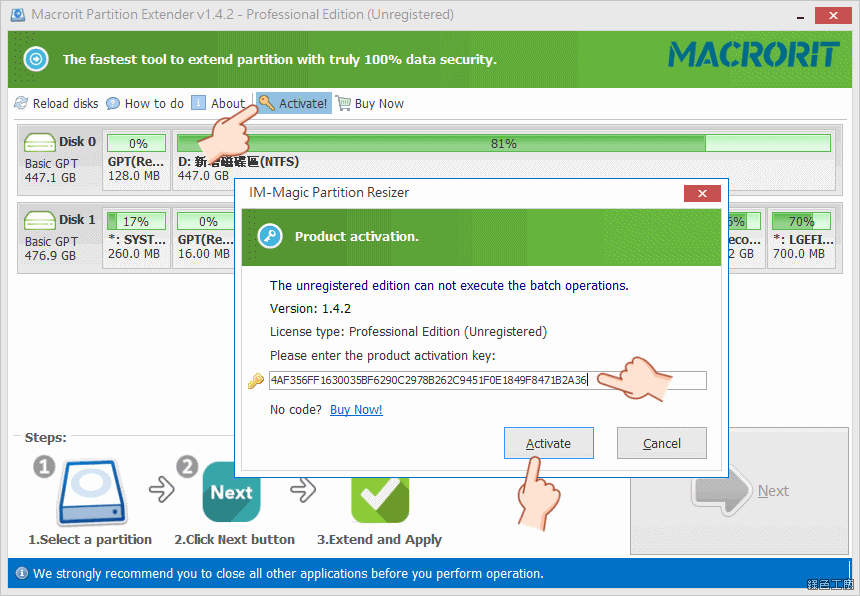
雖然現在的軟體已經非常穩定,但在動手搞硬碟分割時,我有幾個經驗談想分享給各位家長同胞:
- 電力穩定是關鍵:無論是用外接硬碟還是內建 SSD,在執行「移動磁區」這種涉及大量數據重排的動作時,千萬不要讓電腦斷電。建議插上電源線,並確保環境不會有跳電風險。
- 備份重要檔案:雖然這類軟體號稱「無損操作」,但任何動到 Partition Table 的行為都有極低機率因為硬體故障導致數據受損。如果你的是家人的珍貴照片或重要的工作簡報,強烈建議先用外接硬碟做個快照。
- 避免在啟動中的區塊進行大幅變動:如果你的 C 槽正在運行大型程式(例如正在渲染影片或跑遊戲),請關閉相關軟體後再執行,這能極大降低檔案損壞的風險。
給家長的最後建議
我們之所以推薦用這類專業工具處理硬碟問題,就是為了「省時」。當我們的時間被碎片化的家事與育兒任務佔據時,最不希望的就是在電腦面前卡關兩小時,只因為磁區縮放失敗。一個好用的工具能幫你把複雜的、底層的分割技術包裝成簡單的點選操作。
如果你目前的硬碟管理讓你在工作或娛樂時感到困擾,不妨找個時間用這些自動化的功能來優化你的硬體環境。將空間分配給正確的地方,你的電腦運行會更順暢,你也能把更多精力留給身邊的小朋友。